Lição
Criar uma WhatsApp Business Account na Braze
Depois de concluir os pré-requisitos para criação da conta, você está pronto para configurar sua nova WhatsApp Business Account e conectá-la ao App Group do seu painel da Braze (também conhecido como Workspace). Você realizará essas duas tarefas simultaneamente usando o fluxo de cadastro incorporado da Braze.
Cada App Group (ou Workspace) na Braze deve usar sua própria WhatsApp Business Account.
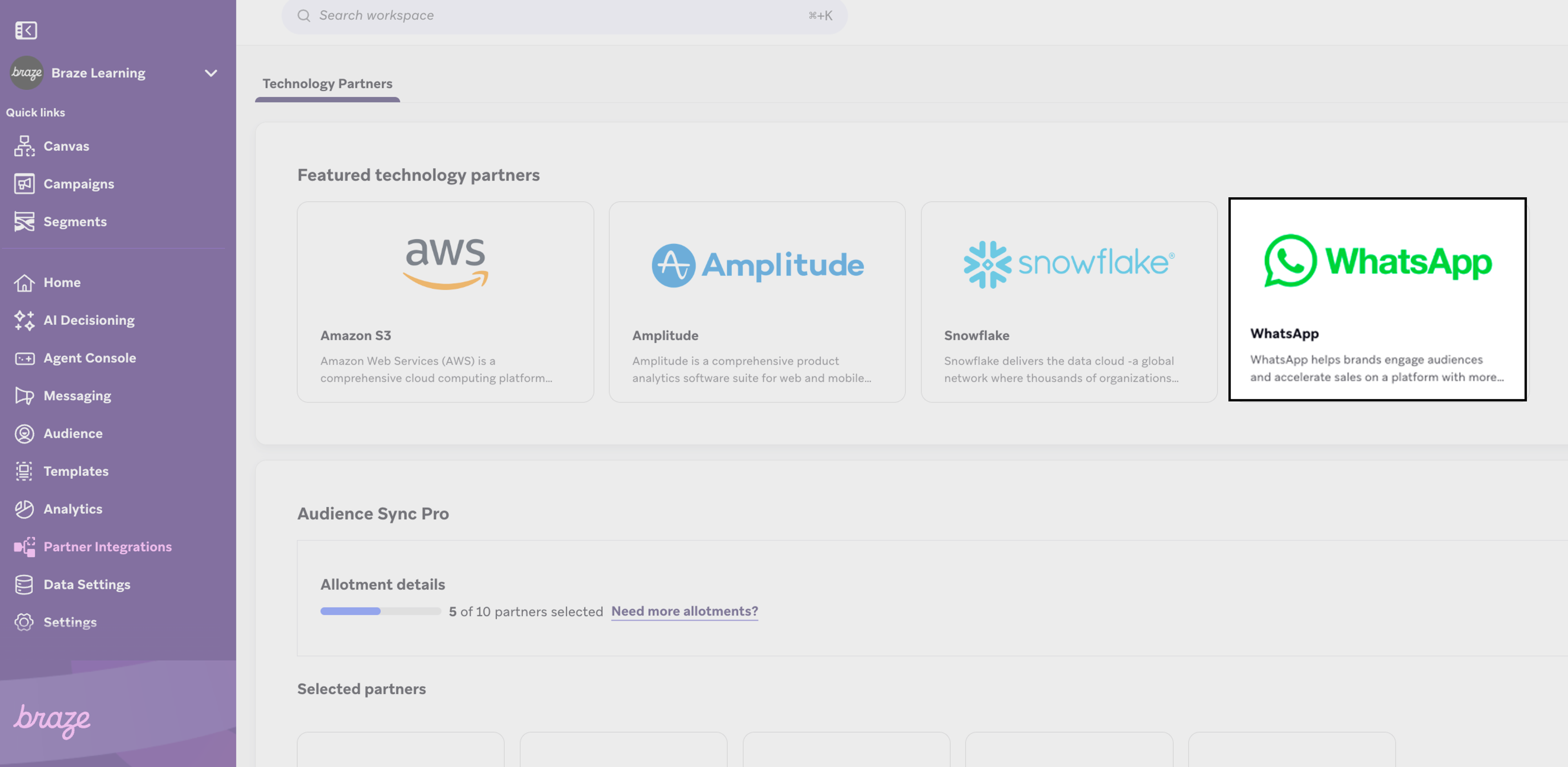
Para acessar o fluxo de cadastro incorporado, vá até a seção Technology Partner do painel da Braze (Partner Integrations > Technology Partners) e clique no bloco do WhatsApp. Isso levará você à página de parceiro do WhatsApp.
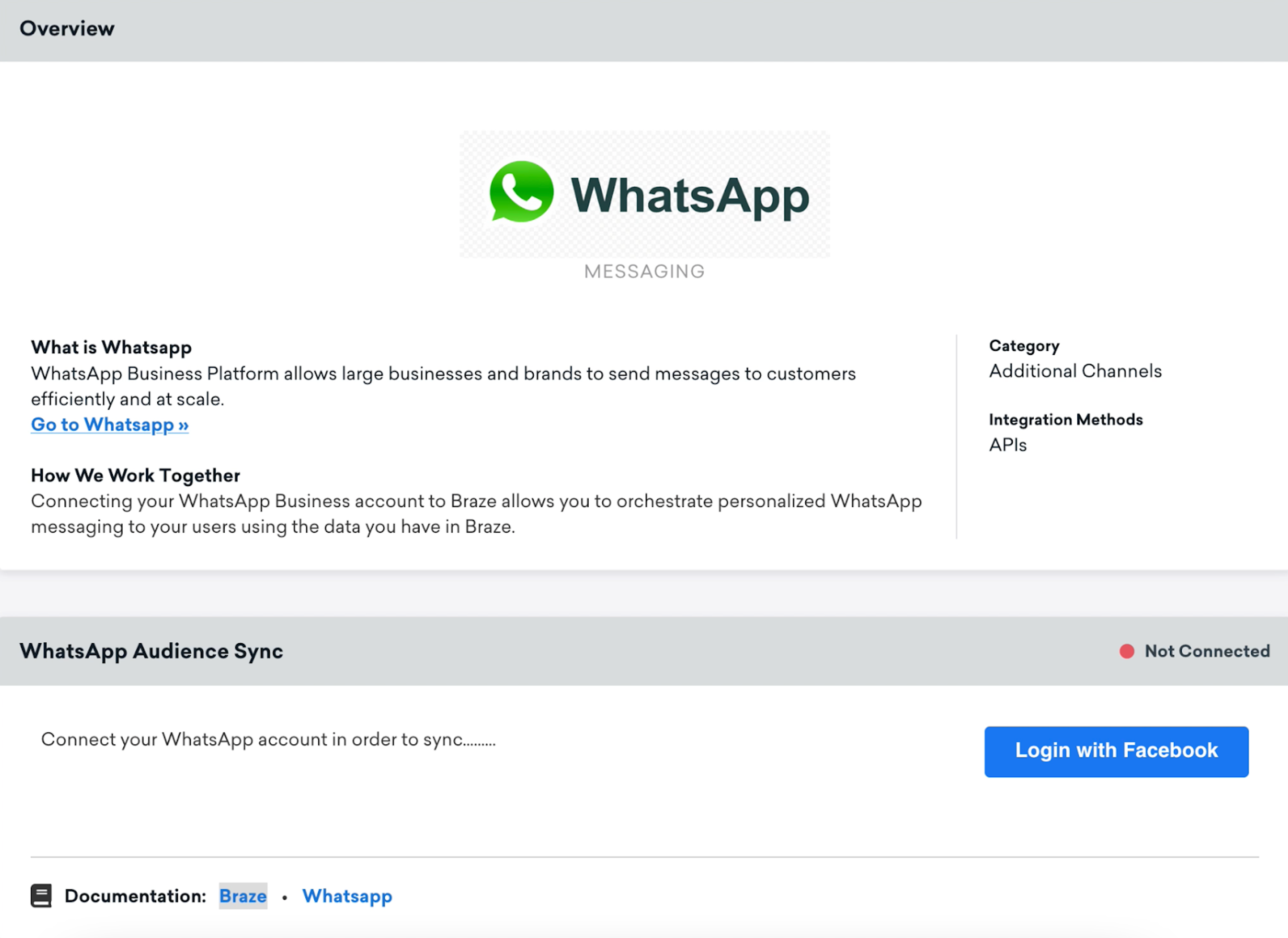
Antes de iniciar o fluxo de cadastro incorporado, certifique-se de concluir a lista de verificação a seguir.
Lista de verificação de pré-requisitos
Se necessário, você também pode criar um novo Meta Business Manager durante o fluxo de cadastro incorporado.
Cadastro incorporado do WhatsApp
Na página de parceiro do WhatsApp, você iniciará o fluxo de cadastro incorporado rolando até a seção WhatsApp Audience Sync e clicando no botão Login with Facebook . Assista à demonstração em vídeo a seguir para ver, passo a passo, como criar uma nova WhatsApp Business Account que se conecta ao App Group (ou Workspace) do seu painel da Braze.
Certifique-se de selecionar a Meta Business Account correta durante o fluxo de cadastro incorporado. Você não poderá alterar isso após a conclusão do processo de configuração.